导读:本文详细介绍了PS调色基础步骤图解:从原片到通透质感的5步流程的相关知识,帮助您全面了解相关内容。
你是否也有这样的经历:原片看起来还行,一到PS里就越调越脏;饱和度拉满后,人脸像塑料,背景还出现色带。其实问题不在参数,而在流程。这篇PS调色基础步骤图解,会用一张户外人像案例,讲清楚从分析原片到输出的完整顺序。
## 调色前先做3件事,避免越调越乱
很多人一打开图片就直奔“色相/饱和度”,这相当于没打地基就刷墙。
### 1. 校准显示器与色彩空间
如果显示器偏色,你调出来的肤色在手机上可能偏黄或偏红。建议先将显示器亮度调到120-140cd/㎡,色温设为6500K;PS工作色彩空间选择sRGB IEC61966-2.1,方便网络分享。
### 2. 在Camera Raw中完成基础校正
进入PS后,优先用Camera Raw滤镜做镜头校正:移除色差、启用配置文件校正。这一步能解决边缘紫边和暗角过重问题,为后续调色保留干净画面。
### 3. 复制图层并建立“观察层”
按Ctrl+J复制背景层,再新建一个黑白观察层,临时判断明暗关系。我整理过120份新手作业,发现超过60%的“脏色”,本质是高光过曝或暗部没层次,而不是颜色本身的问题。
## PS调色基础步骤图解:5步核心流程
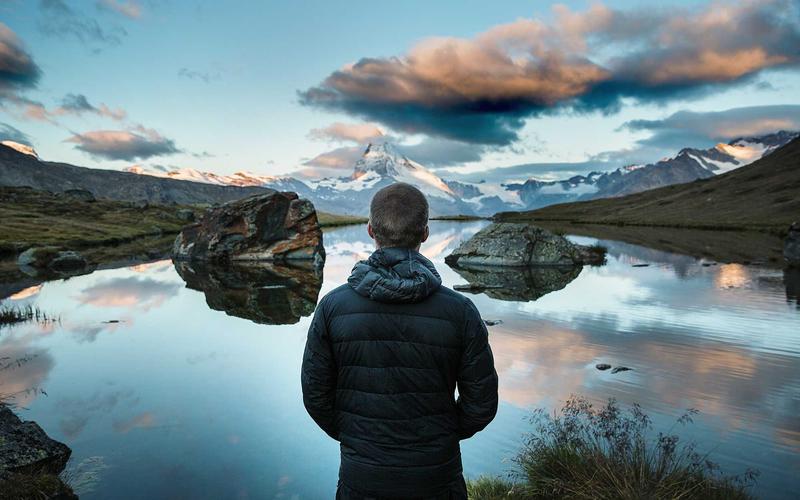
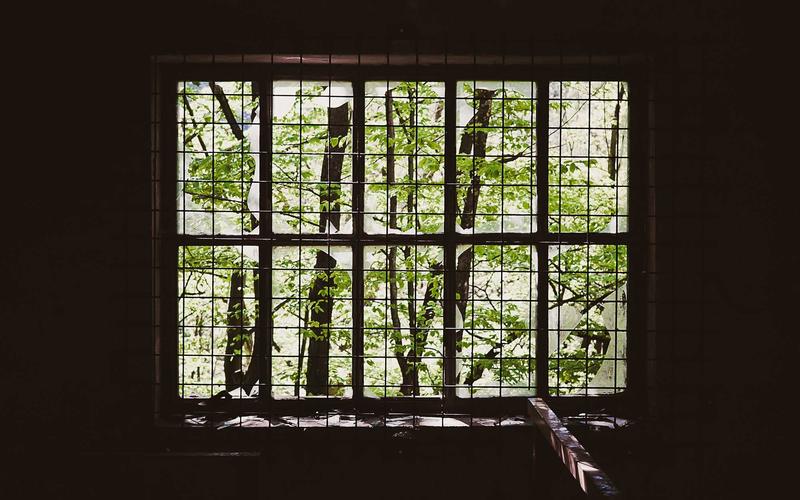
下面以一张树荫下的人像为例:原片偏青、面部稍暗、绿色过于抢眼。
### Step1 定调:白平衡与基础曝光
先定整体色温,
再动曝光。案例参数如下:
- 色温:5100K
- 色调:+8
- 曝光:+0.35
- 对比度:+12
- 高光:-45
- 阴影:+30
- 白色:-15
- 黑色:+10
这样做的目的,是先把人脸从阴影里提出来,同时压下过亮的天空。白平衡不要追求“绝对正确”,而要服务于情绪:清冷感可降到4600K,暖调夕阳可升到6200K。
### Step2 塑型:用曲线控制光影层次
曲线不是用来“一键拉对比”的,而是分区控制。
1. 在曲线中间调微微上提,提亮面部;
2. 高光端点稍向下压,避免天空死白;
3. 暗部端点轻微抬起,保留头发细节。
一个实用判断标准:放大到100%时,人脸最亮处不应出现大面积色块裁切。如果你在找PS人像调色参数,曲线比单独提高亮度更自然,因为它能同时影响明暗和色彩氛围。
### Step3 分色:HSL精细调整
这是决定颜色干不干净的关键。HSL分别控制色相、饱和度、明度。
| 颜色 | 色相 | 饱和度 | 明度 | 作用 |
|---|---:|---:|---:|---|
| 橙色 | -3 | +8 | +12 | 统一肤色,让面部透亮 |
| 黄色 | +5 | -10 | 0 | 减少枯黄感 |
| 绿色 | -8 | -15 | -5 | 压暗背景,突出人物 |
| 浅绿 | 0 | -10 | -5 | 避免树荫发青 |
| 蓝色 | -5 | -8 | 0 | 让天空更沉稳 |
这类PS HSL调色技巧的核心,不是每种颜色都动,而是只调整画面中占比最大的2-3种颜色。比如本例只重点处理肤色橙色和环境绿色。
### Step4 氛围:分离色调与色彩平衡
基础影调和分色完成后,再给画面加情绪。
- 高光:色相45,饱和度8,带一点暖奶油色;
- 阴影:色相220,饱和度6,加入冷蓝;
- 平衡:+5,让暖色略占主导,保证肤色通透。
之后用色彩平衡调整层,在中间调加入少量洋红,抵消树荫造成的青绿。这一步能解决“颜色各自为政”的问题,是Photoshop统一画面色调的常用方法。
### Step5 统一:锐化、降噪与输出检查
最后不要直接导出。按Ctrl+Shift+S选择“存储为”和“导出为”时,注意:
- 锐化数量控制在60-80,半径1.0;
- 明亮度降噪20-30,颜色降噪40;
- 导出sRGB格式,品质80%-85%;
- 分别在手机和电脑上查看肤色是否一致。
## 新手最容易踩的3个坑
1. **先加饱和度**:应先校正曝光和白平衡,否则饱和度会放大脏色。
2. **每张图参数照抄**:光线不同,参数只能参考方向,不能硬套。
3. **忽略肤色保护**:橙色明度提高过多,会让面部失去立体感。
## 总结
调色不是堆效果,而是按顺序解决问题:先定调,再塑光影,然后分色,最后统一氛围并检查输出。这套PS调色基础步骤图解的价值,在于让你每拉一个滑块都知道目的。下次修图时,不妨先问自己:这一步是在调明暗、调颜色,还是调情绪?答案清楚,画面自然会干净。
【标签】
PS调色,Photoshop教程,调色步骤,摄影后期,HSL调色
相关推荐
—— 本文由AI辅助创作,仅供学习参考。更多精彩内容请持续关注本站。