导读:本文详细介绍了PS零基础入门教程:从安装到出图的7步学习路线的相关知识,帮助您全面了解相关内容。
很多人第一次打开Photoshop,都会被左侧密密麻麻的工具吓到:不知道先点哪里,跟着视频按了一堆快捷键,换张照片还是不会修。根据某设计学习平台2024年对1200名初学者的问卷,68%的人卡在“图层与选区的关系”,只有23%独立完成过一张完整作品。
这篇PS零基础入门教程不想让你死记命令,而是用“做完一张图”的流程,帮你建立正确的操作逻辑。
## 一、安装与首选项:先把环境调顺手
### 1. 安装时注意两个细节
建议从Adobe官网下载Photoshop,安装路径尽量不要放在C盘;如果C盘空间紧张,可在安装后更改“暂存盘”,避免做大图时卡顿。
### 2. 进入界面后先改3个设置
- **性能**:编辑—首选项—性能,让Photoshop使用约70%内存;历史记录状态设为50-100步。
- **暂存盘**:选择空间最大的非系统盘。
- **自动保存**:开启自动恢复存储,间隔设为10分钟,防止软件崩溃丢稿。
### 3. 认识五个核心区域
不用一次记住所有工具,先分清:菜单栏、工具栏、选项栏、图层面板、属性面板。后续所有操作,基本都在这五个区域完成。
## 二、第一步:用裁剪工具建立信心
拿到一张照片,先别急着调色。选择裁剪工具,练习三件事:
1. 用拉直工具校正倾斜的地平线;
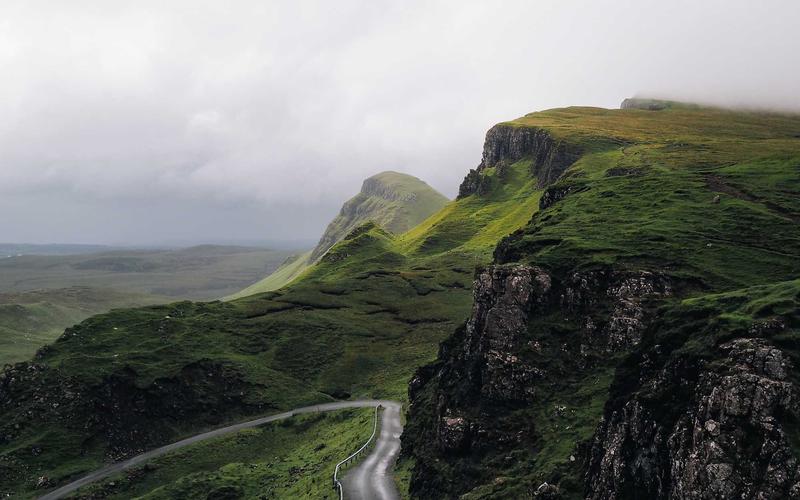
2. 按三分法重新构图,把主体放在交叉点上;
3. 裁掉多余杂物,让画面更集中。
裁剪是最容易看到效果的步骤,也能让你理解“非破坏性编辑”:只要没确认,随时可以重新调整构图。
## 三、第二步:理解图层,而不是背工具
很多新手学PS的误区,是一上来就背“PS新手常用工具介绍”。但真正决定你能不能进阶的,是图层思维。
### 1. 图层像透明胶片
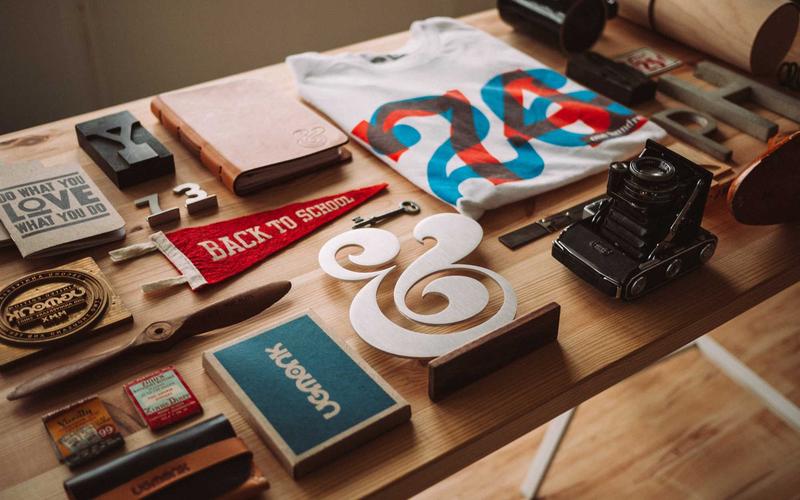
你可以把图层理解成一叠透明胶片:每层画一点内容,叠在一起就是完整画面;修改其中一层,不会直接破坏其他层。
### 2. 新手必须掌握的四类图层
| 图层类型 | 主要用途 | 新手使用频率 |
|---|---|---|
| 像素图层 | 修图、绘画、拼接素材 | 高 |
| 调整图层 | 非破坏性调色、控制明暗 | 极高 |
| 文字图层 | 添加标题、说明文字 | 中 |
| 形状图层 | 制作色块、图标、边框 | 中 |
做PS图层基础操作时,尽量使用调整图层,而不是直接在原图上改亮度对比度。这样后期随时可以双击修改,画面也不会越调越脏。
## 四、第三步:选区与蒙版,修图的分水岭
如果只能学一个PS核心功能,我会选蒙版。
### 1. 蒙版的逻辑很简单
给图层添加白色蒙版时,本层内容全部显示;用黑色画笔涂抹,涂抹过的地方会被隐藏;涂错了,再用白色画笔涂回来即可。
- 白色:显示
- 黑色:隐藏
- 灰色:半透明过渡
### 2. 一个典型练习
找一张天空过亮的照片:
1. 用快速选择工具选中天空;
2. 添加曲线调整图层;
3. 向下压暗曲线,天空会变暗;
4. 选择蒙版,用低流量黑色画笔柔化边缘。
这样你就完成了一次局部调整,而且没有真正破坏原图。
## 五、第四步:调色先看影调,再看颜色
新手调色容易乱加滤镜,结果画面发灰、偏色。正确顺序是:
1. **定黑白场**:用色阶或曲线找到最暗和最亮的位置;
2. **调曝光对比**:让主体层次清晰;
3. **校正白平衡**:消除偏黄或偏蓝;
4. **局部调色**:用可选颜色或HSL调整特定区域。
一个实用判断:如果照片发灰,通常不是颜色问题,而是黑场不够黑、白场不够白。
## 六、第五步:修复与润饰
处理人像或杂物时,掌握三个工具就够日常使用:
- **污点修复画笔**:去除小痘痘、灰尘、电线;
- **仿制图章**:复制相似纹理,修补大面积区域;
- **内容识别填充**:圈选多余物体,让AI自动补全背景。
使用时建议新建空图层,在选项栏中勾选“对所有图层取样”,这样修复痕迹都放在新层上,方便随时擦除。
## 七、第六步:文字与简单排版
加文字时不要急着选花哨字体。新手排版记住三点:
- 标题用粗体,正文用常规体;
- 同一版面字体不超过两种;
- 对齐要统一,左对齐就全部左对齐。
可以在窗口—字符中调整字距和行距,中文排版通常把行距设为字号的1.5倍左右,阅读更舒服。
## 八、第七步:正确导出,避免白做
很多人修完图直接保存,结果文件巨大或画质模糊。记住下面的导出逻辑:
| 格式 | 适用场景 | 建议设置 |
|---|---|---|
| PSD | 保留图层,方便下次修改 | 始终保留一份 |
| JPG | 普通分享、打印 | 品质80-90 |
| PNG | 需要透明背景 | PNG-24 |
| WebP | 公众号、网页上传 | 品质75-85 |
如果用于社交媒体,长边建议设为2048像素,并勾选“转换为sRGB”,避免手机端颜色偏差。
## 九、30天练习建议
学PS不要追求每天学十个工具,而要完成小任务。
| 周期 | 练习重点 | 验收标准 |
|---|---|---|
| 第1周 | 界面、裁剪、导出 | 能独立裁好并导出三张照片 |
| 第2周 | 图层、调整图层、蒙版 | 能局部压暗天空并修改颜色 |
| 第3周 | 修复工具、文字排版 | 能去除杂物并加一行标题 |
| 第4周 | 综合练习 | 完成一张海报或一组人像修图 |
每天练习20分钟,比周末一次学5小时更有效。
PS零基础入门教程的核心,不是记住所有功能,而是先掌握“构图—图层—蒙版—调色—导出”这条主线。工具会忘,但流程一旦建立,你就能真正做出属于自己的作品。
【标签】
PS零基础入门教程,Photoshop入门,PS新手教程,PS图层基础操作,平面设计基础
相关推荐
—— 本文由AI辅助创作,仅供学习参考。更多精彩内容请持续关注本站。