导读:本文详细介绍了PS调色基础步骤图解:新手也能学会的调色逻辑的相关知识,帮助您全面了解相关内容。
很多人打开PS调色,第一反应就是拉饱和度、套滤镜,结果常常是肤色发橙、暗部死黑、画面发灰。问题不在参数,而在顺序:没有先校正影调和偏色,就直接做风格化,等于在歪地基上盖楼。
这篇PS调色基础步骤图解,不讲玄学参数,只讲一套可复用的工作流。哪怕你是第一次接触PS调色教程入门,也能按步骤把照片调得更通透、更自然。
## 调色前先做3个准备
### 1. 统一色彩环境
调色前先确认颜色设置:建议选择“sRGB IEC61966-2.1”,灰度系数设为2.2。如果显示器严重偏色,你看到的红和别人看到的红可能完全不同。
### 2. 用智能对象保护原图
不要直接在背景图层上改。右键将图层转换为智能对象,或优先使用调整图层。这样后期可以反复修改,不会破坏原始像素。
### 3. 先看直方图,再动滑块
直方图比眼睛更可靠。如果像素大量堆在左侧,说明欠曝;堆在右侧,则可能过曝。正常照片应尽量保留细节,两端只有少量裁切。
## PS调色基础步骤图解:6步工作流
下面这套流程适合大多数人像、风光和街景照片。核心原则是:先全局,后局部;先校正,后风格。
| 步骤 | 目标 | 常用工具 | 判断参考 |
|---|---|---|---|
| 1 | 校正影调 | 色阶、曲线 | 黑白场裁切不超过0.3% |
| 2 | 校正偏色 | 色温、色调、曲线 |
中性灰区域接近R=G=B |
| 3 | 统一主色 | HSL/混色器 | 主色饱和度差异不过大 |
| 4 | 塑造氛围 | 色彩平衡、分离色调 | 阴影与高光形成呼应 |
| 5 | 局部强化 | 蒙版、渐变、径向滤镜 | 主体亮度高于环境约10% |
| 6 | 输出检查 | 锐化、色彩空间 | 屏幕与手机预览尽量一致 |
### 第1步:影调校正
先建立黑白场。新建“色阶”或“曲线”调整层,按住Alt/Option拖动白色滑块,直到画面刚出现少量高光细节;黑色滑块同理。然后轻微拉动中间调,让画面反差正常。
这一步不要追求“好看”,只追求“正常”。
### 第2步:白平衡与偏色校正
照片偏色怎么校正?最稳妥的方法是找中性灰。用曲线灰场吸管点击本应是灰色的物体,比如白墙、灰色路面,白平衡会自动校正。如果没有灰场,可参考色温数值:阴天常见5500K—6500K,室内暖光常在3200K—4000K。
### 第3步:HSL统一主色
进入“HSL/混色器”,分别调整色相、饱和度、明亮度。例如人像中橙色控制肤色,蓝色控制天空;风光中绿色和黄色常决定植被层次。建议单通道饱和度调整控制在±15以内,避免颜色断层。
### 第4步:色彩平衡营造氛围
影调和颜色准确后,再加入风格倾向。常见做法是阴影加少量青蓝,高光加少量暖黄,形成“冷暖对比”。但幅度要小,中间调保持自然,否则容易出现色偏。
### 第5步:用蒙版做局部调整
全局调色会让所有区域一起变化,这时需要蒙版。比如用径向滤镜提亮人物面部,用渐变压暗天空,用画笔降低背景饱和度。局部调整的关键是过渡自然,羽化值建议保持在20—40。
### 第6步:锐化与输出
最后根据用途输出:网络分享建议sRGB;人像可做轻微USM锐化,数量80%—120%,半径0.8—1.2。锐化只加给轮廓,不要让皮肤出现明显颗粒。
## 案例:灰蒙蒙街景如何变通透
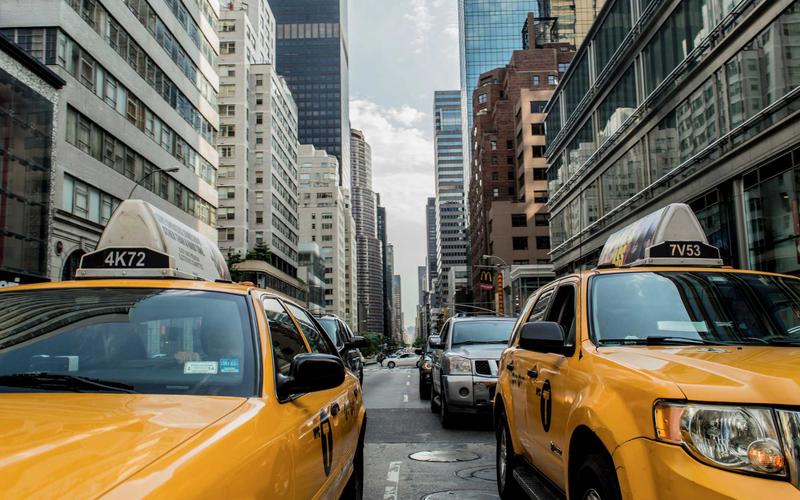
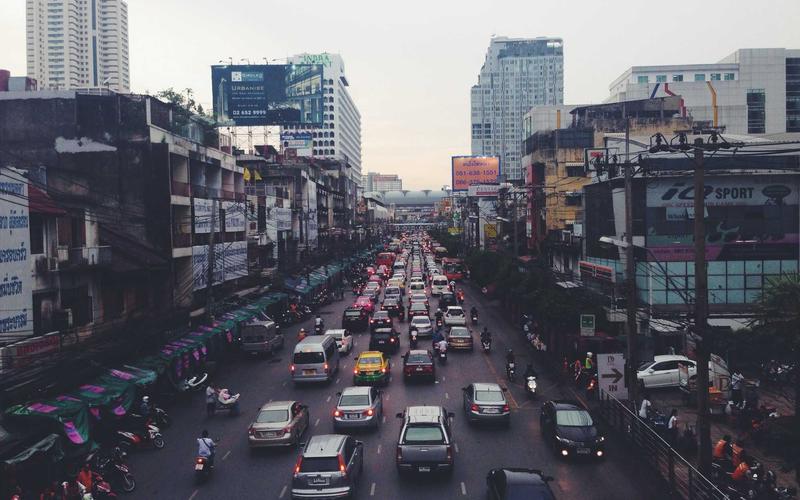
以一张阴天街景为例,原图问题是反差低、色彩灰、主体不突出。
- 曲线:亮部上提、暗部下压,形成轻微S形;
- 色阶:黑场向内收12,白场向内收6;
- HSL:橙色明亮度+8,蓝色饱和度-10;
- 色彩平衡:阴影+5青,高光+4黄;
- 径向滤镜:主体周围曝光-0.35,突出中心;
- 输出:转换为sRGB,轻微锐化。
调整后画面没有强行加浓颜色,而是通过反差和局部光影获得通透感。
## 新手最容易踩的4个误区
1. **一上来就加饱和度**:饱和度越高,越容易暴露色偏和断层。
2. **忽略肤色保护**:人像中橙色和红色不要大幅改动,否则肤色会脏。
3. **调整图层顺序混乱**:PS调整图层顺序会影响结果,建议按“曝光—白平衡—HSL—氛围—局部”排列。
4. **只在电脑上看效果**:发图前用手机预览,不同设备的亮度差异会改变调色判断。
## 总结
PS调色不是记参数,而是建立顺序:先判断影调,再校正偏色,然后统一主色、塑造氛围,最后做局部强化。按照这篇PS调色基础步骤图解反复练习,你会逐渐形成自己的判断,而不是依赖某套预设。
调色的目标不是“颜色很重”,而是让照片的光影和色彩共同表达重点。
【标签】
PS调色, 调色步骤, Photoshop教程, 摄影后期, 修图技巧
相关推荐
—— 本文由AI辅助创作,仅供学习参考。更多精彩内容请持续关注本站。