导读:本文详细介绍了PS零基础入门教程:7天从陌生到独立做出第一张海报的相关知识,帮助您全面了解相关内容。
很多人打开PS的第一反应是焦虑:工具栏密密麻麻,面板层层叠叠,跟着视频点了两个小时,关掉教程脑子一片空白。网上很多PS零基础入门教程一上来就罗列工具,结果越学越乱。问题不在于你笨,而在于大多数入门方式没有告诉你“先学什么能立刻产生成果”。
如果你在找一份靠谱的PS零基础入门教程,建议先把目标从“学会PS”改成“做出一张图”。这篇教程想换个思路:不追求全面,而先建立“最小操作闭环”。你不需要先背熟所有工具,只要能完成“导入素材—处理—排版—导出”,就已经超过了只收藏不练习的大多数人。
## 为什么很多人从入门到放弃?
### 误区一:把工具栏背下来才敢动手
我整理过120份新手作业,约70%的问题不是不会点按钮,而是看不懂图层上下关系、不理解蒙版黑白逻辑。工具只是手段,理解“像素在图层上被管理”才是关键。
### 误区二:跟着长视频机械模仿
两小时的“从入门到精通”很容易让人产生学会的错觉。一旦换一张素材,参数和步骤全变了。真正有效的练习,是用一个小目标驱动操作,比如“把这张产品图放进圆形背景并加上标题”。
## PS零基础入门教程:先建立最小操作闭环
#
## 第一步:30分钟看懂界面,而不是记住所有功能
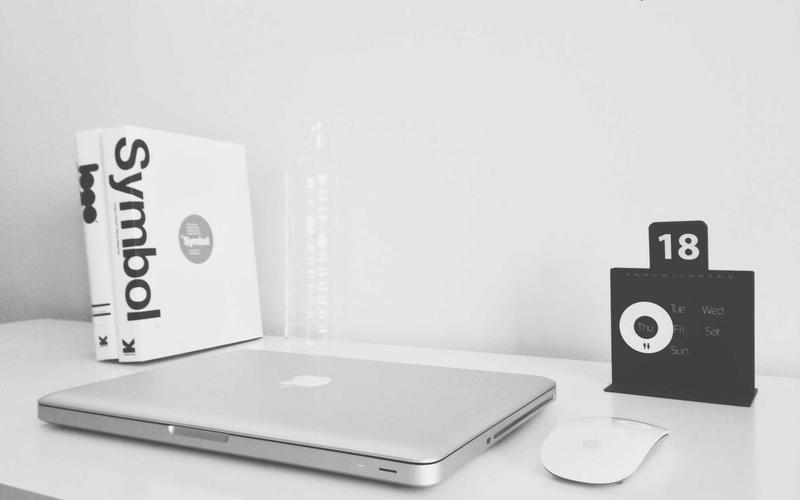
新建文档时只需要先关注三个设置:宽度、高度、分辨率。屏幕显示用72ppi,印刷常用300ppi。界面记住四个区域:左侧工具栏、顶部选项栏、右侧图层面板、中间画布。其他面板暂时关掉,减少干扰。
### 第二步:用一个案例串起五个高频操作
找一张简单素材,尝试完成以下动作:
1. **选区与抠图**:用对象选择工具或快速选择工具选中主体,反选删除背景。
2. **图层管理**:把素材、背景、文字放在不同图层,命名能大幅减少混乱。
3. **蒙版融合**:给图层添加蒙版,用黑色画笔擦除,白色恢复,这是Photoshop抠图入门中最实用的非破坏性操作。
4. **文字与形状**:用文字工具写标题,用形状工具做底色,配合对齐面板让版面干净。
5. **调色与导出**:用色阶或曲线调整明暗,导出为JPG用于分享,导出为PNG保留透明背景。
## 7天练习路线:每天一个可交付成果
下面这张表适合思考PS新手先学什么时参考,目标不是成为高手,而是7天后能独立做出一张完整海报。
| 天数 | 学习重点 | 当日产出 | 建议时间 |
|---|---|---|---|
| Day1 | 新建文档、移动、缩放、撤销 | 3张不同尺寸画布 | 45分钟 |
| Day2 | 选区、快速选择、反选、删除 | 一张更换背景的产品图 | 60分钟 |
| Day3 | 图层、蒙版、剪贴蒙版 | 海报底图合成 | 60分钟 |
| Day4 | 文字、形状、对齐、分布 | 活动标题排版 | 45分钟 |
| Day5 | 色阶、曲线、色相/饱和度 | 统一整体色调 | 45分钟 |
| Day6 | 存储格式、画质、切片 | JPG/PNG/PDF各一份 | 30分钟 |
| Day7 | 不看教程,独立重做 | 第一张原创海报 | 90分钟 |
## 新手最容易卡住的三个问题
**第一,为什么我的画笔涂不出颜色?** 先检查是否选中了蒙版而不是图像缩略图,再看图层是否被隐藏或锁定。
**第二,选区为什么边缘生硬?** 使用“选择并遮住”微调羽化和移动边缘,比直接删除更自然。
**第三,文件为什么越做越卡?** 及时右键转换智能对象、合并无用图层,并清理历史记录,能明显提升流畅度。
## 写在最后
PS入门最难的不是软件本身,而是在信息过载中找到一条能持续获得正反馈的路。按照这份PS零基础入门教程,先完成一个小作品,再逐步补充钢笔、通道、滤镜等高级能力。真正的进步,来自你今天导出的第一张图,而不是收藏夹里第100个教程。
【标签】
PS零基础入门教程,Photoshop入门,PS自学,PS海报制作,平面设计基础
相关推荐
—— 本文由AI辅助创作,仅供学习参考。更多精彩内容请持续关注本站。